
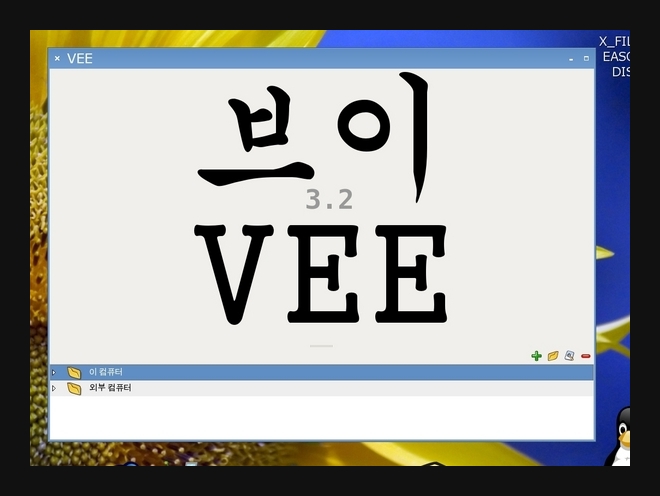
VEE/3.2_Screenshot3.2의스크린샷입니다.


last modified 2005-08-09 15:36:46
Processing time 0.0101 sec


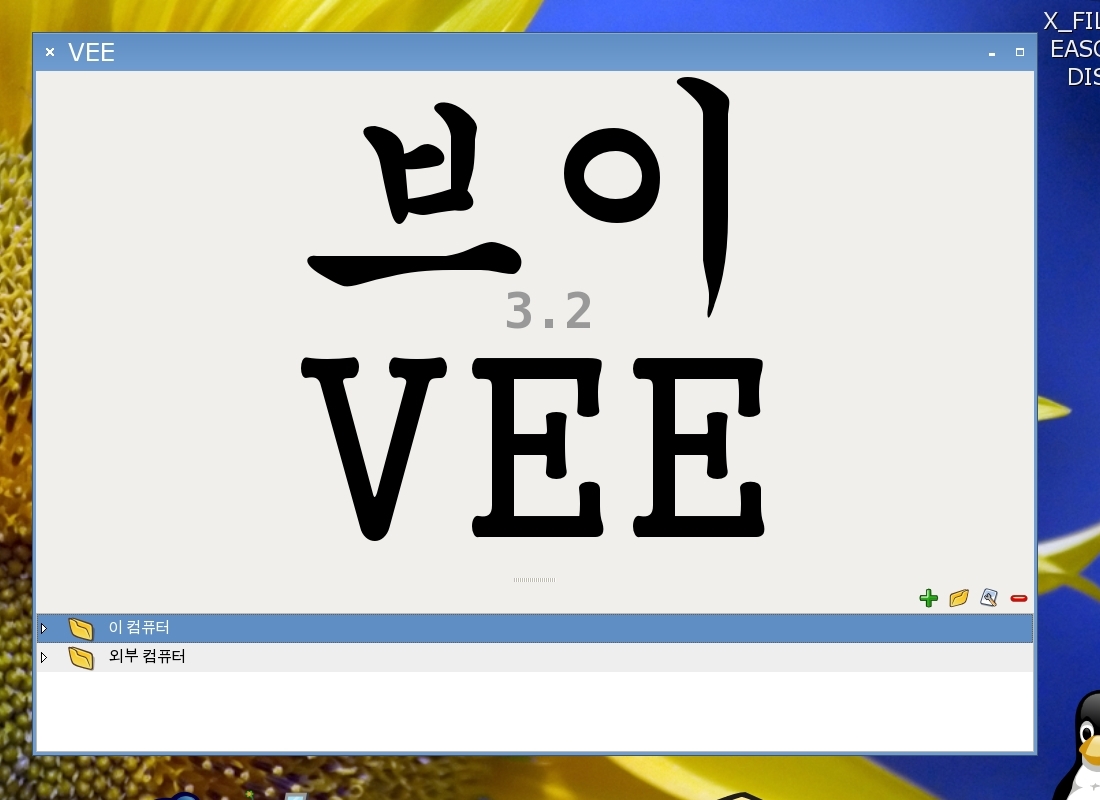
브이를 시작하면, ¶새로운 로고입니다. 제가 가지고 있는 태권브이 그림들은 이제 밑천이 다 떨어져서
새로운 그림을 찾을 때까지 이렇게 단순한 모습으로 가야할 거 같네요.
이 모습은 메뉴바와 툴바 모두 감춰진 상태입니다. 기본은 모두 보여지지만 단순한
외양을 좋아하는 저같은 분들은 설정에서 모두 감춰놓고 사용할 수 있습니다. 아래
패널은 북마크입니다. 트리 모양을 사용할 수 있어서 분류를 지어서 관리할 수
있습니다.
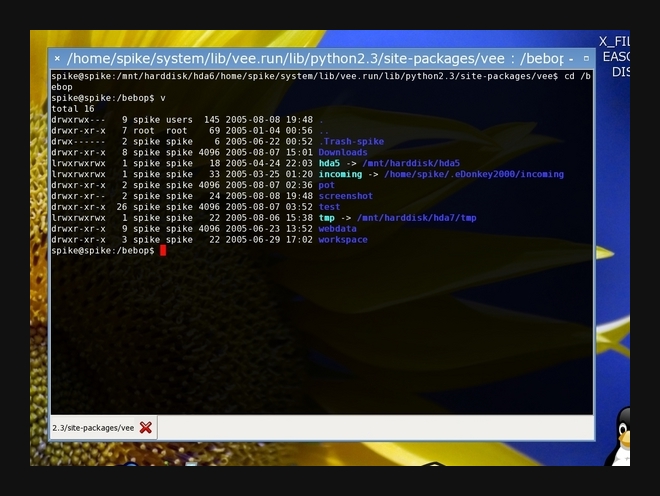
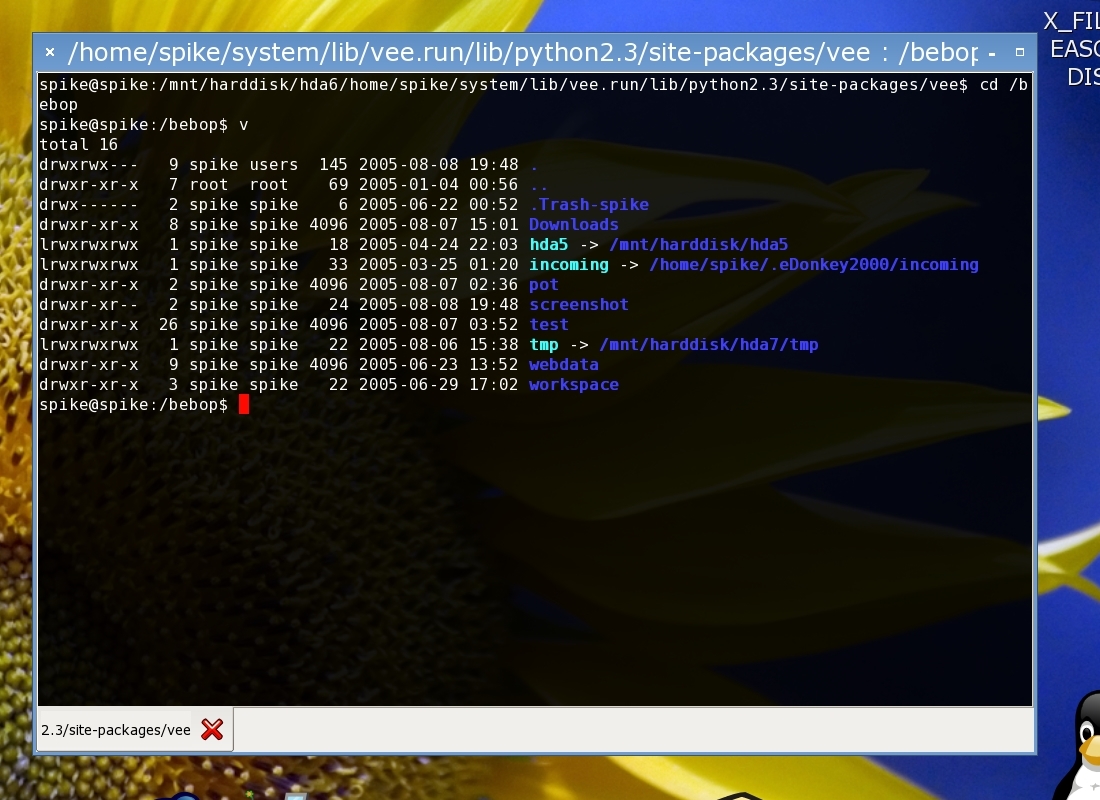
터미널은, ¶가장 기본적인 터미널은,
<Control><Shift>Z 단축키가 기본입니다. 원한다면 설정에서 바꿀 수 있습니다.
터미널에서 파일을 탭으로 실행시려면,
shell > veet <파일 이름>으로 새로운 탭으로 파일을 실행시킬 수 있습니다. 이 기능은 터미널에서 mc를 사용하고 있는 제게 아주 필요한 기능이었습니다. mc를 shell > alias mc='EDITOR=veet mc'로 지정해놓고 브이에서 함께 사용하면 mc에서 F4로 읽어들이는 모든 파일이 브이에서 탭으로 붙어서 브이 내에서 자연스럽게 사용할 수 있었습니다. mc를 사용하시는 분들은 사용해보시길.. 북마크에 저장되지 않은 모든 터미널과 VIM, SSH 세션 모두 설정의 기본 모양을
그대로 따라갑니다. 물론 gnome-temrinal처럼 스크롤바를 만들 수도 있습니다. 물론
설정에서 지정할 수 있습니다.
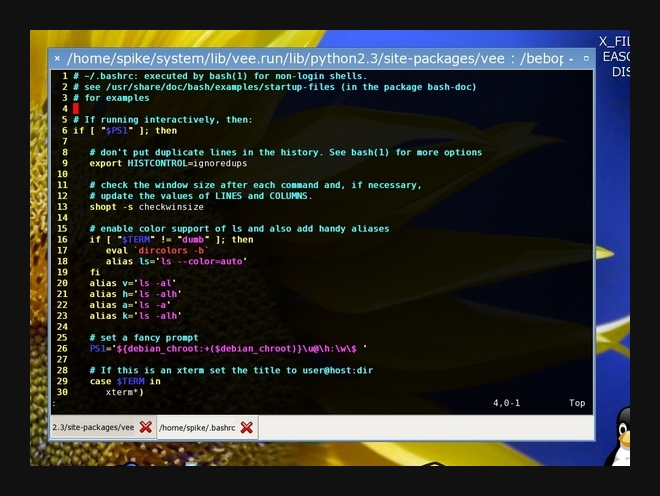
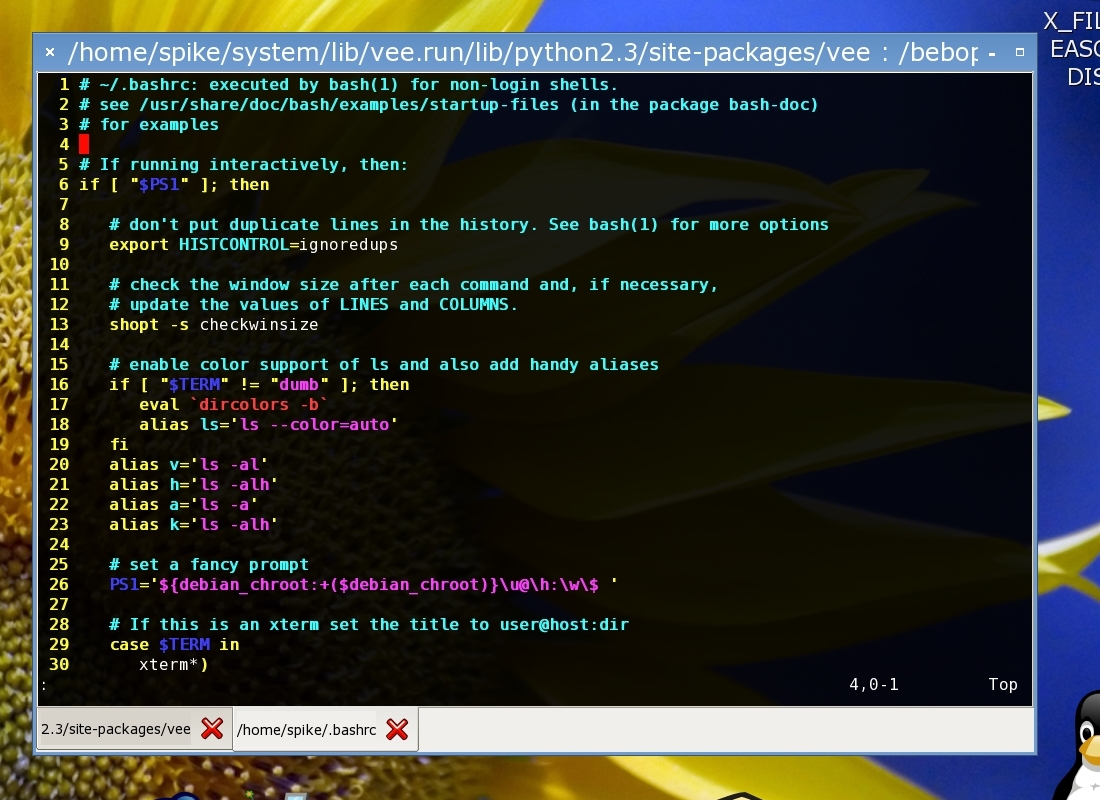
VIM은, ¶VIM을 탭으로 실행시켰습니다. <Control><Shift>V 단축키로 실행시키거나 툴바의
버튼으로 실행시킬 수 있습니다. 역시 단순합니다. 콘솔에서 실행시킨 기본 VIM과는
다르게 마우스 커서를 사용할 수 있습니다. 물론 스크롤바로 터미널과 동일하게
사용할 수 있습니다. 이 설정은 일반 VIM에서도
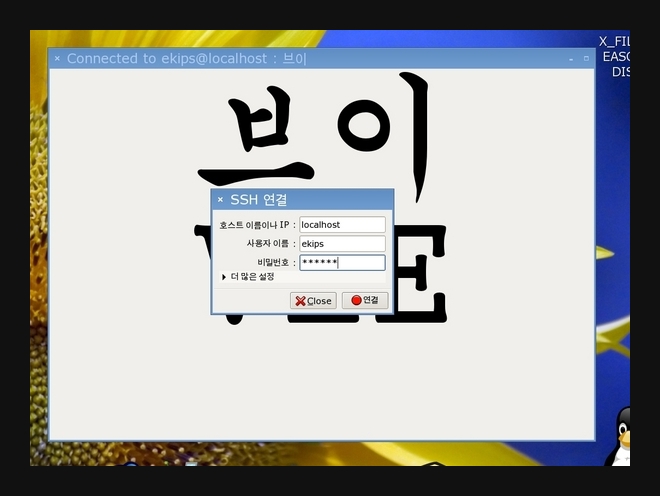
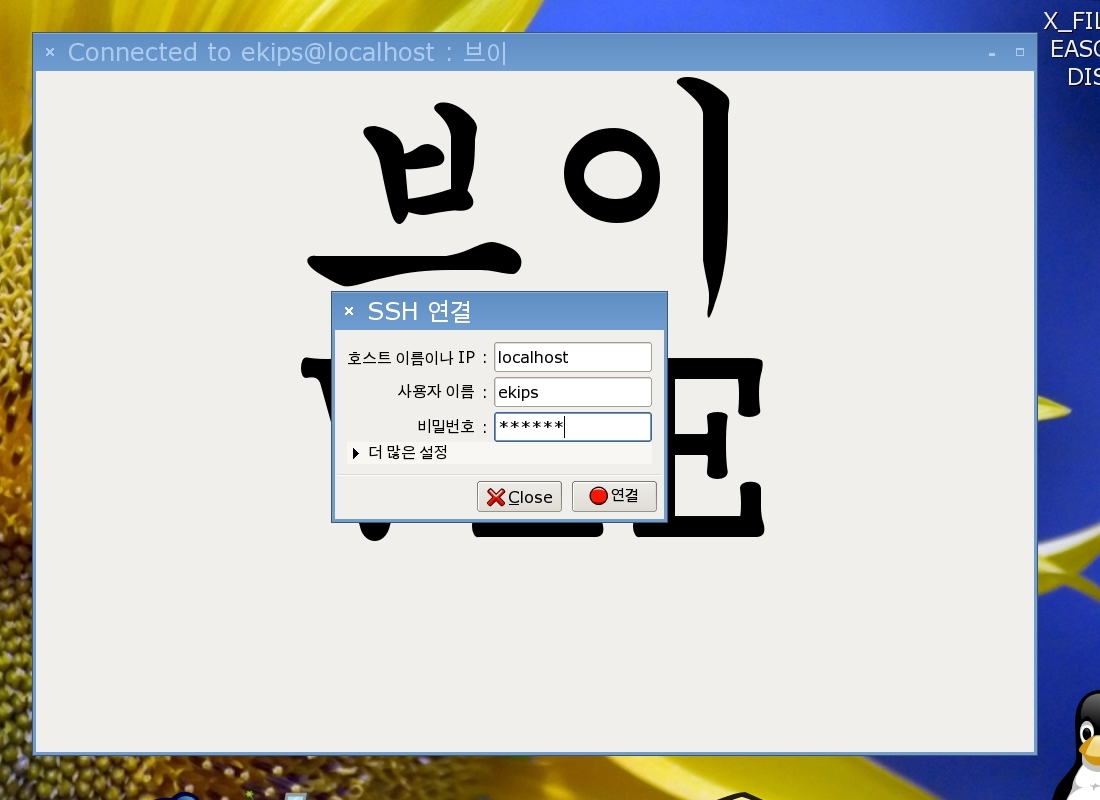
:set mouse=nvi명령으로 사용할 수 있는 기능입니다. VIM에서는 DND, 즉 끌어다놓기를 사용할 수 있는데, 브이 밖에서 파일을 마우스로 긁어서 브이에서 띄워놓은 VIM 위에 가져다놓으면 그 파일을 열수 있습니다. 터미널에서도 동일하게 사용할 수 있는데 대신 파일의 경로가 그대로 입력됩니다. SSH 서버에 접속해봅니다. ¶브이가 3.0으로 올라가면서 새롭게 추가된 기능이 ssh client입니다. 예전에는 외부
명령어로 ssh를 사용했지만, 이제는 호스트 이름, 사용자와 패스워드를 입력해서 바로
접속할 수 있습니다. 패스워드를 입력하지 않으면 접속되지 않을 수도 있습니다. open
ssh binary를 사용하지 않고 twisted-conch를 사용해서 구현했습니다. 지금은
password 인증만 가능합니다. "더많은 설정"에서 포트번호와 ssh server의 버전을
함께 지정할 수도 있습니다. <Control><Shift>S를 눌러보세요.
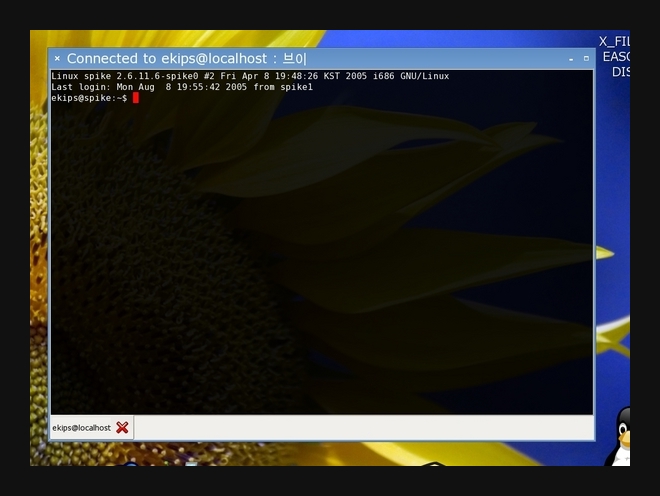
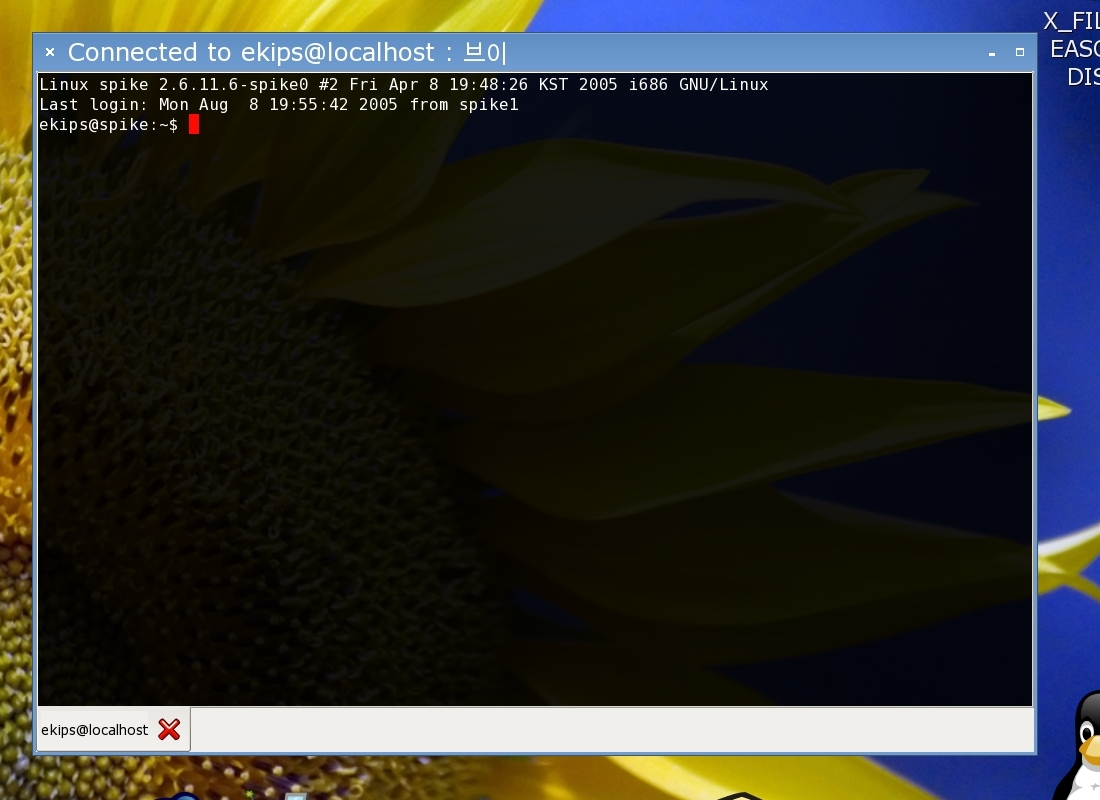
ssh server에 접속된 모습입니다.
터미널과 동일한 모습입니다. 이렇게 ssh server에 접속한 채로 파일 관리자로 파일을
주고 받을 수 있습니다. 마치 scp를 이용하는 것처럼요.
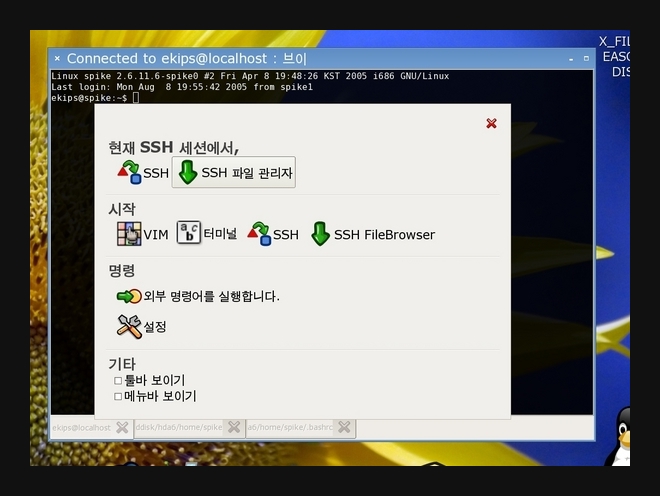
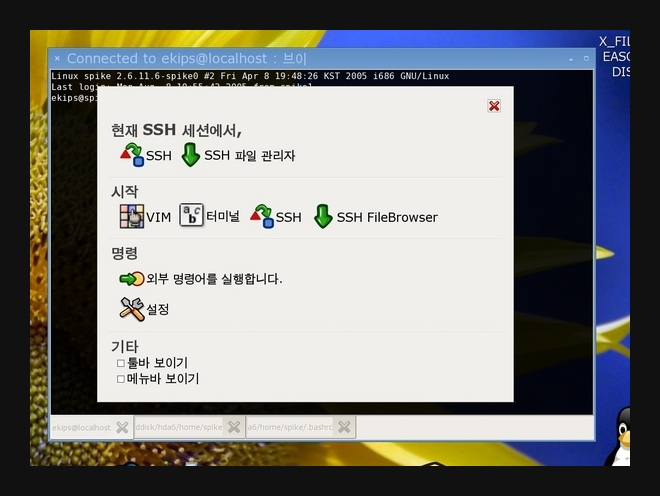
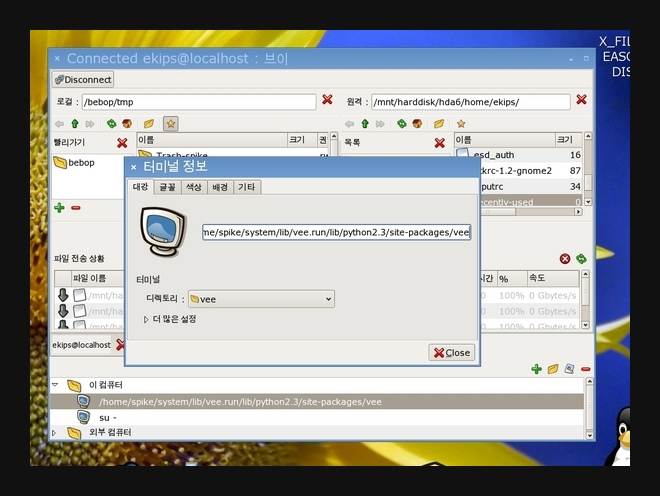
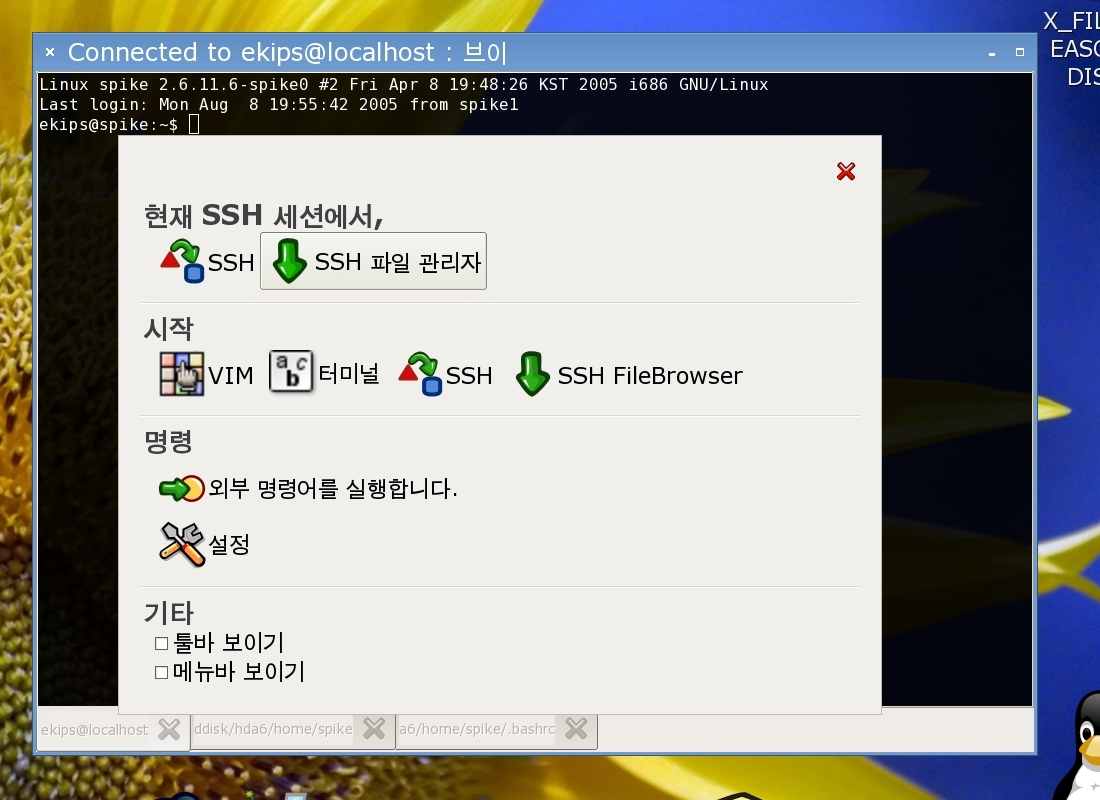
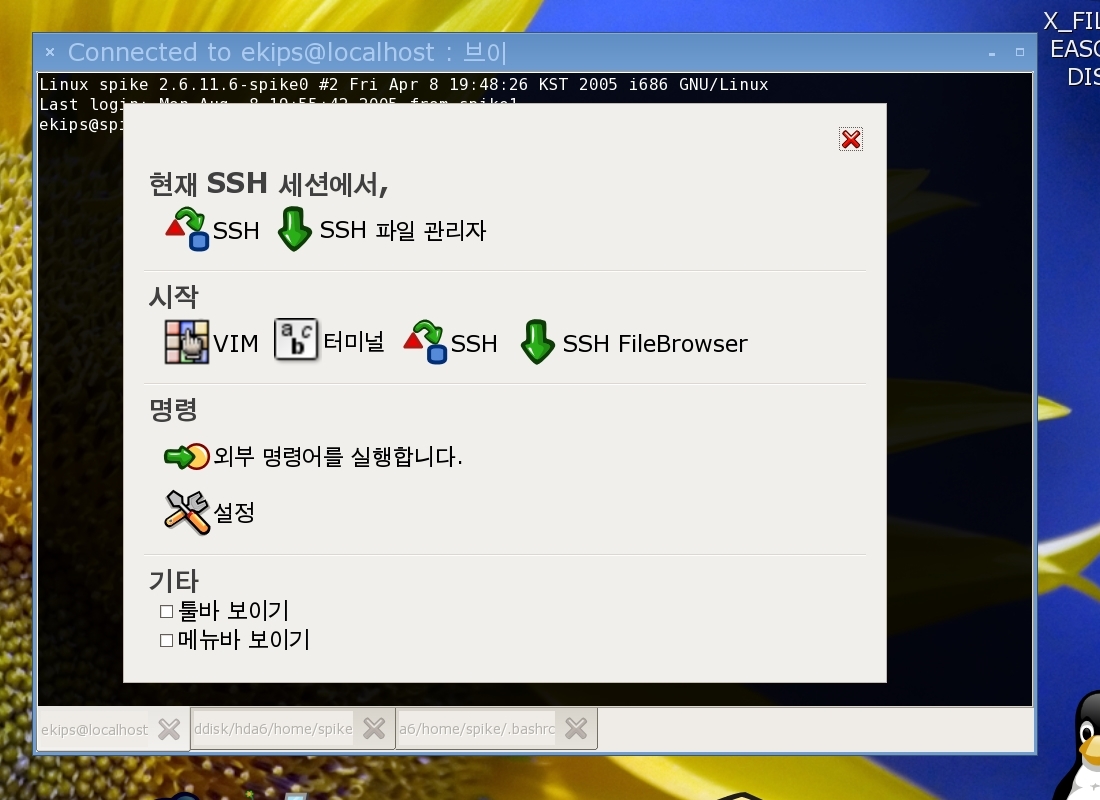
SSH를 GUI FTP client처럼 접속합니다. ¶툴바가 감춰진 상태에서 여러 기능을 자연스럽게 사용하기 위해서 간단하게 splash
window를 추가했습니다. 기본으로 F12를 누르면 나타납니다. ssh server에 접속한
상태라면 추가로 "현재 SSH 세션에서"라는 부분이 나타납니다. 여기서 "SSH
파일관리자"를 누르면 접속상태 그대로 GUI 파일관리자로 넘어갑니다.
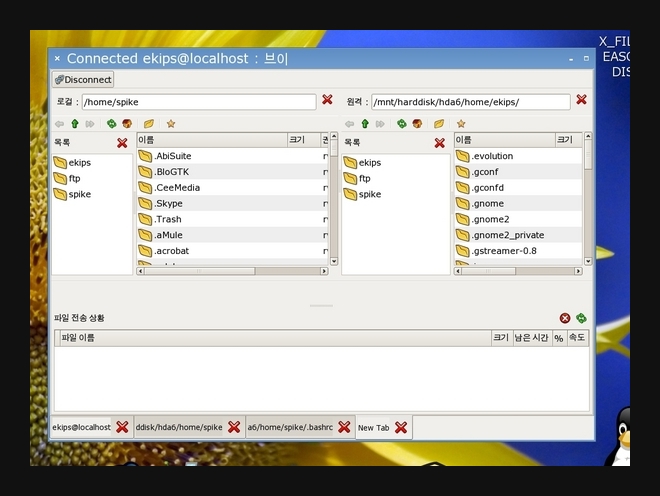
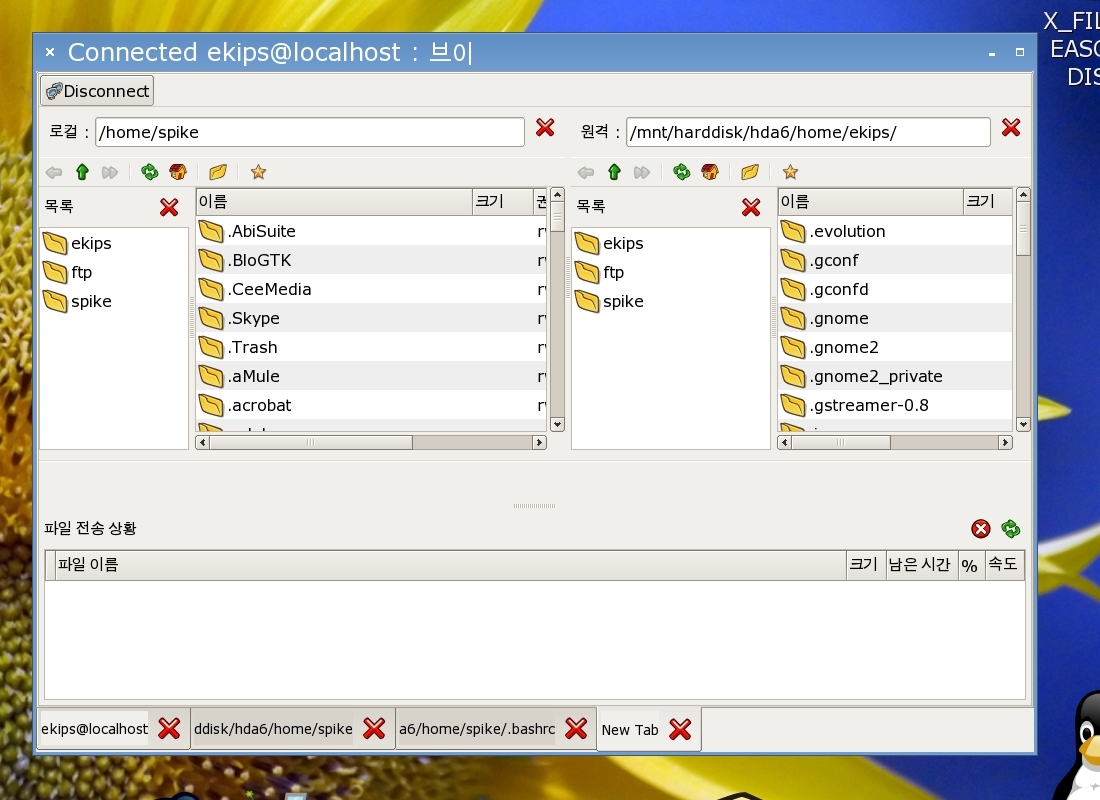
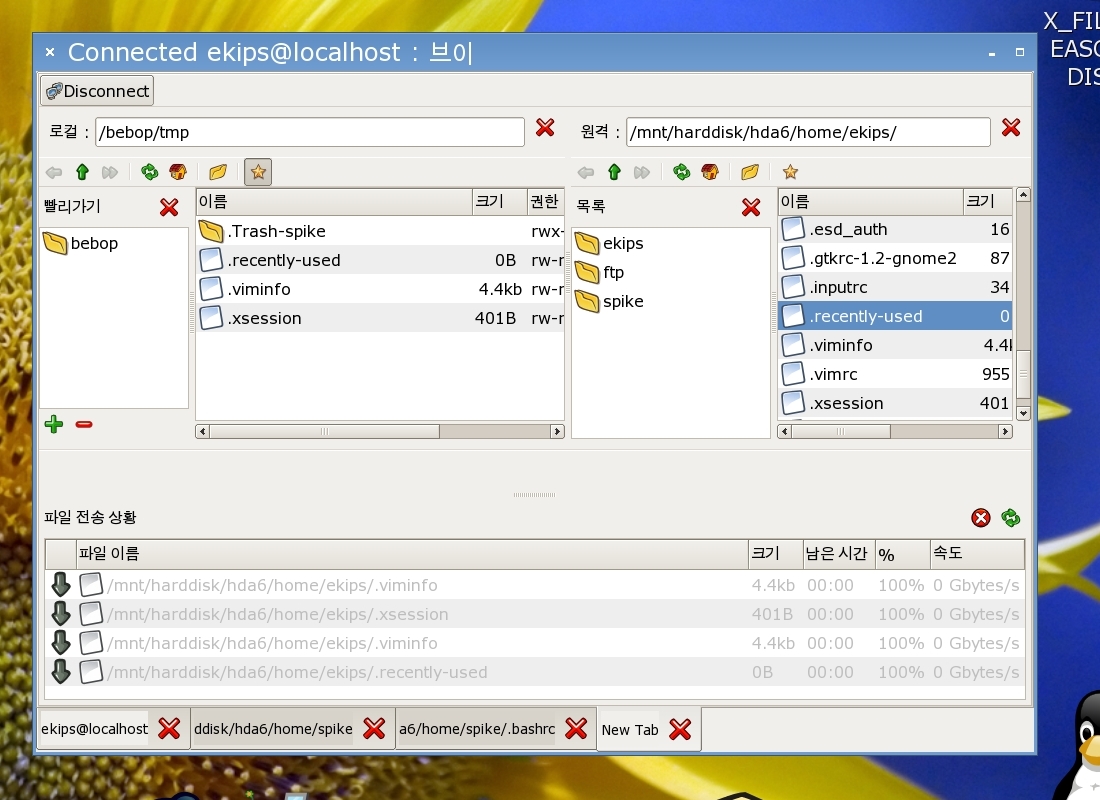
정상적으로 접속됐다면 다음처럼 왼쪽 "원격" 부분이 입력가능하도록 나타납니다. 이
파일관리자는 아직 잡다한 버그들과 추가로 구겨넣어야할 기능들이 남아있는
상태입니다. 아직은 테스트용도로만 사용해야 합니다. 파일을 올리고 내려받는 부분은
문제가 없어보이지만 확실하지 않습니다. 좀더 많은 테스트가 필요한 부분입니다.
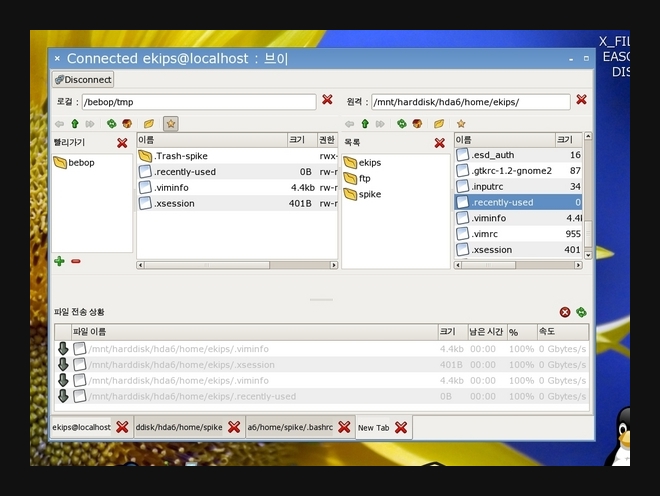
파일을 내려받는 모습니다. 모두 내려받으면 전송현황의 각각의 목록이 회색으로
변하도록 했습니다. 몇가지 버튼은 아직 제기능을 다하지 못하고 있어서 시험삼아
눌어보시기 바랍니다.
툴바를 이렇게 만들어봤습니다. ¶앞서 얘기한 splash window 모양의 툴모음입니다. 브이 주화면에서 가로모양의 툴바를
사용할 수 있지만, 감춰진 상태에서 사용하기에 편리할 듯합니다. F12로 볼 수
있습니다.
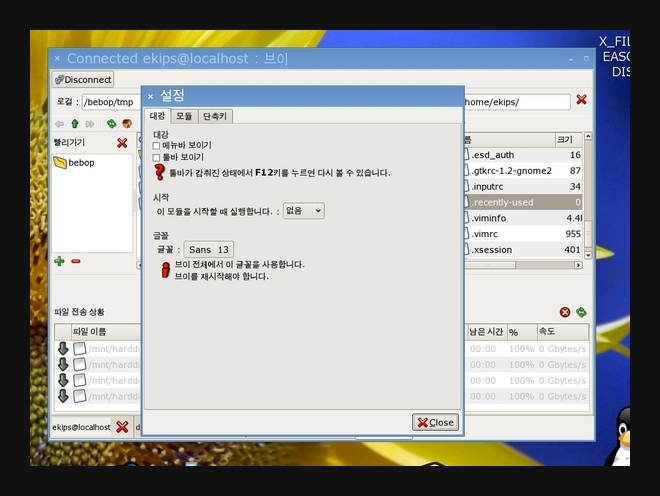
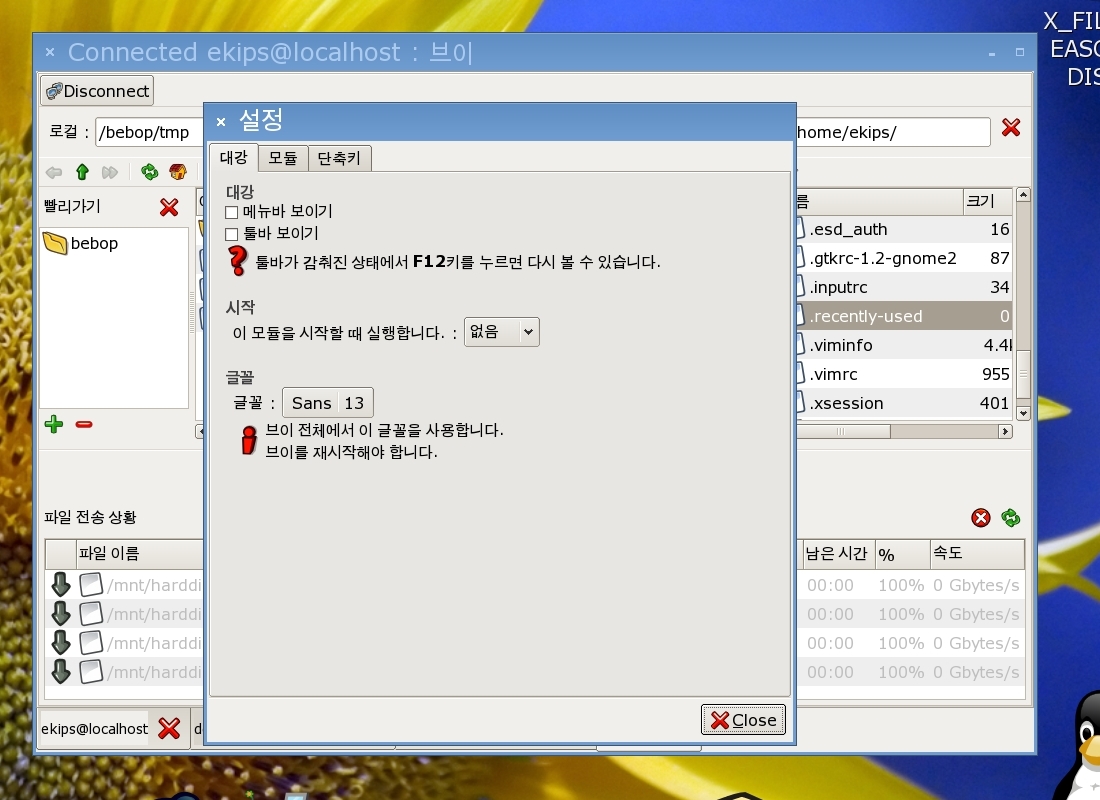
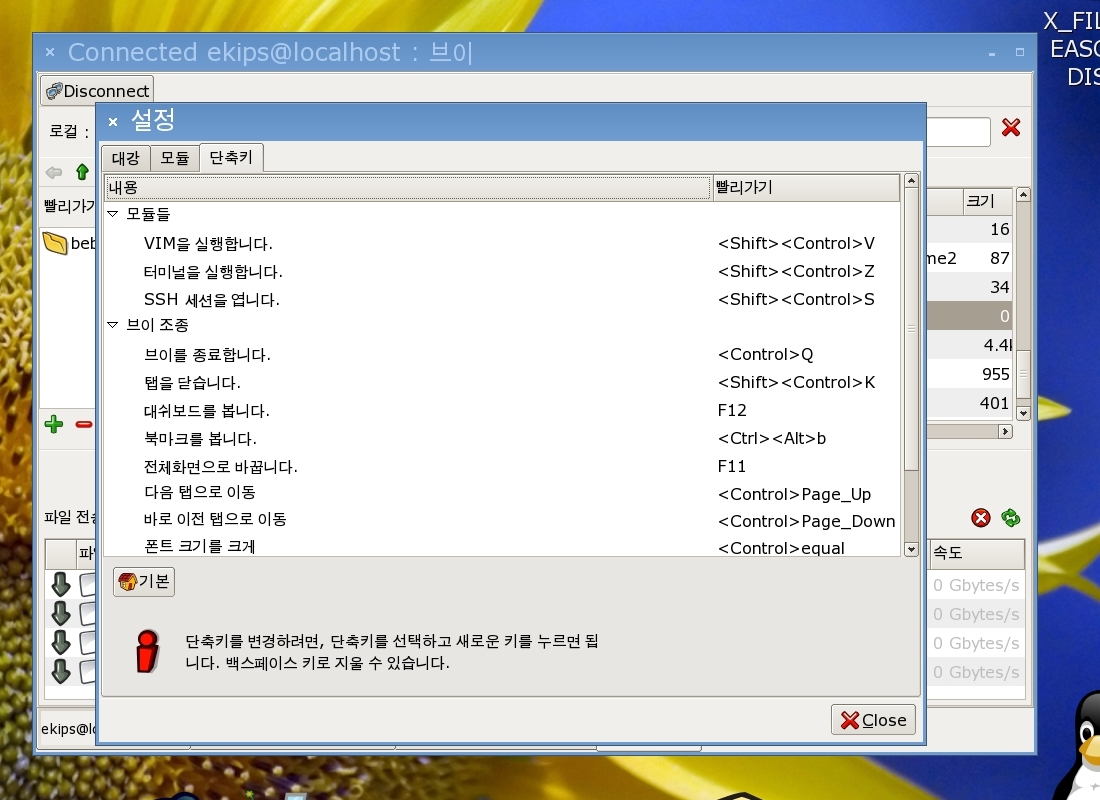
설정을 이렇게 바꾸었습니다. ¶설정 부분은 이전과 크게 바뀌진 않았습니다.
여기서 "글꼴"을 지정할 수 있는데, 여기서 지정한 글꼴은 그놈에서 지정한 기본으로
사용하는 글꼴과는 별도로 브이에만 적용해서 사용할 수 있습니다. 즉 브이만 큰
폰트를 사용하거나 그 반대로 사용할 수 있습니다. 기본 폰트를 아주 크게 해서
사용하는 제게 아주 유용한 기능입니다.
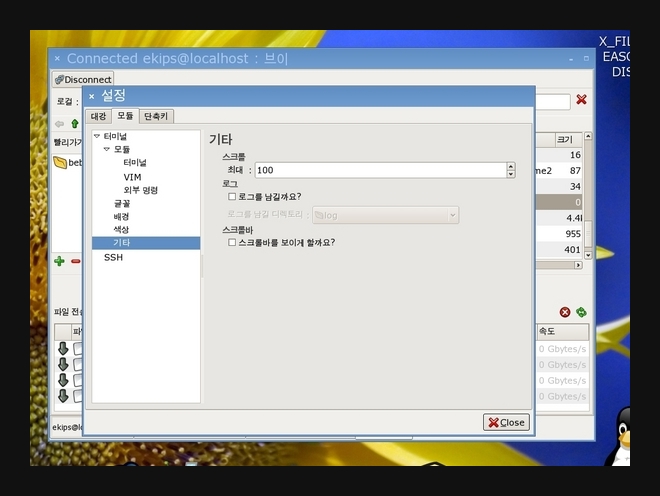
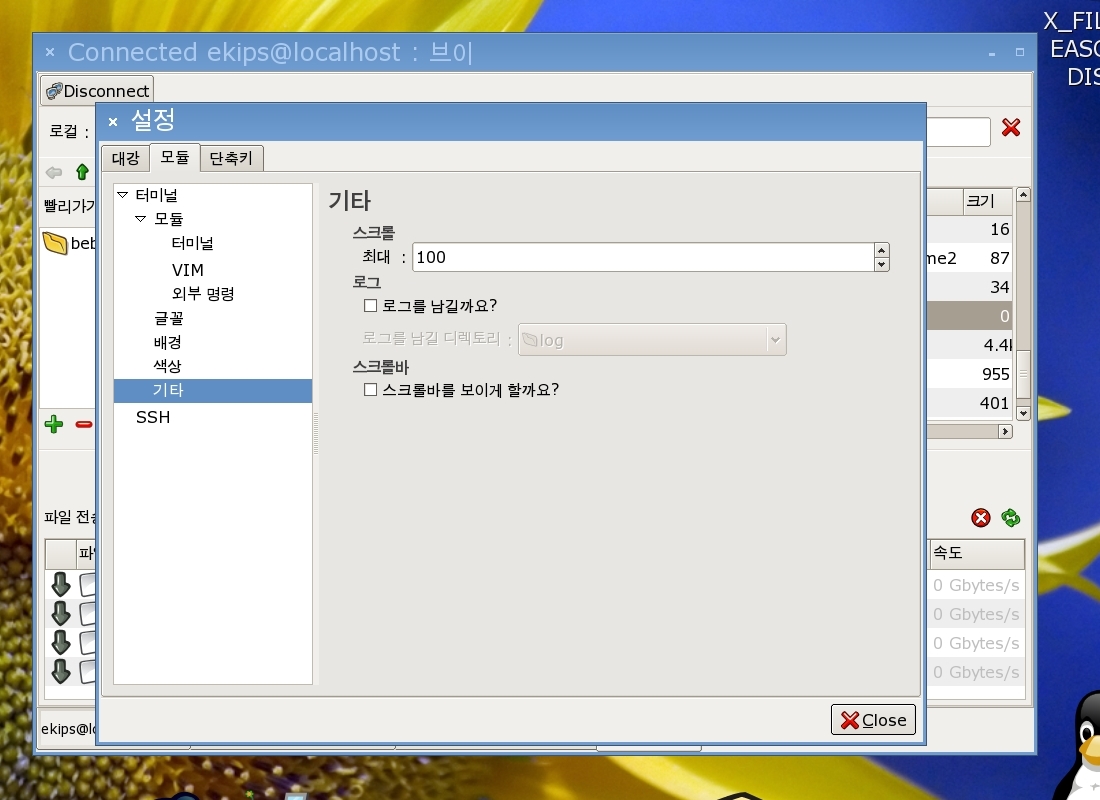
모듈 부분 설정 모양입니다.
원래는 이것보다 더 간단한 모양새였지만, 이상하게도 gtk 내부에서 gtk.Notebook
widget 내 page에 또 다른 gtk.Notebook widget을 넣는 조합에서 불규칙적으로 설정
윈도우가 뜨지 않으면서 브이 전체가 얼어버리는 문제가 발생해서 부득이하게
TreeView 모양으로 바꾸었습니다.
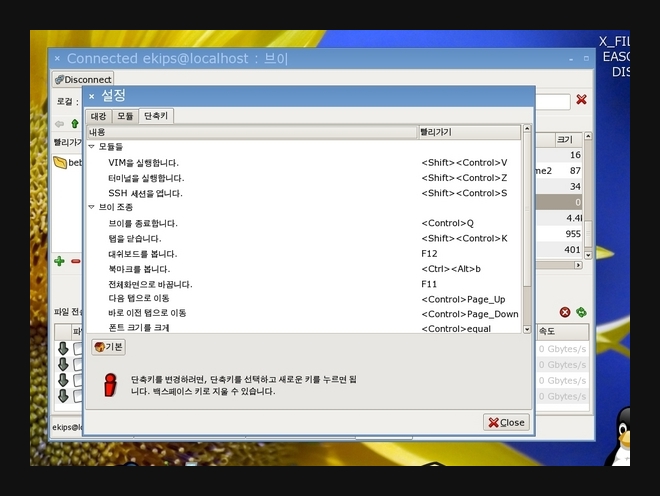
이전 버전들처럼 단축키를 바꿔서 사용할 수 있습니다. 단순한 그놈 기본설정의
"키보드 바로가기"를 최대한 흉내내려고 노력했습니다. 사용법은 동일합니다.
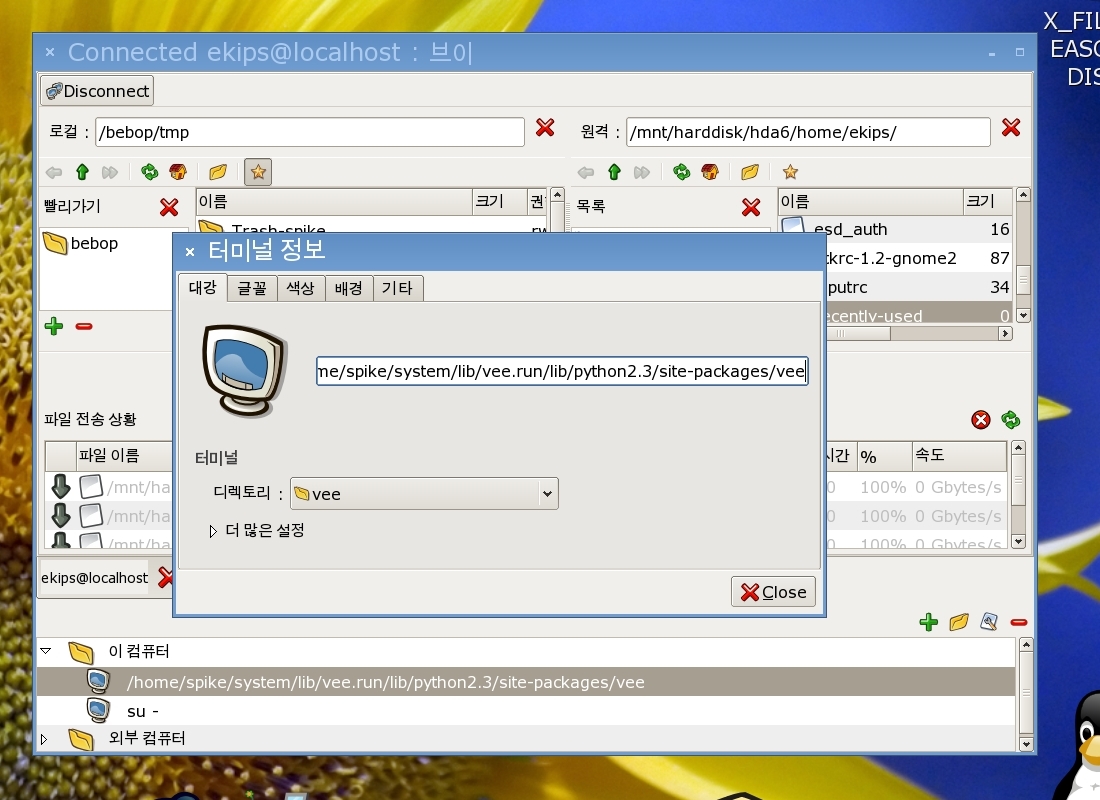
북마크의 아이템 설정은, ¶이외에도, ¶이외에도 자잘한 기능들을 추가하고 이전버전에서 제대로 동작하지 않는 부분들을
고쳤습니다. 역시나 최대한 단순하게 보이려고 노력했지만, 아직도 복잡하네요. 그놈
도움말은 이번 버전에서는 새로운 기능을 설명하지 못하고 있습니다. 이 게으른 자는
마지막 남은 눈알을 그리질 못하는 군요.
.png ":)") 누가 말끔하게 뽑아주실 분은
없으신가요? 누가 말끔하게 뽑아주실 분은
없으신가요?
아, 그리고 Twisted Framework를 pygtk와 함께 사용하면서 고통스러웠던 기억이
납니다. 그 끝날줄 모르는 Callback들을 이어가느라 눈알이 튀어나올 거 같네요. 휴~~
그럼, 한번만 실행해도 마땅히(!) 튀어나오는 버그나 제안사항은 KLDP.net 브이
페이지에서.
|
   
|
![[http]](/imgs/http.png)

last modified 2005-08-09 15:36:46
Processing time 0.0101 sec