
fdisk


last modified 2014-01-12 04:53:16
Processing time 0.0100 sec


|
리눅스용 fdisk 사용하기
Author: 강기봉(freekgb)
Date: 2005-2-12
이메일 :  freekgb@hlug.hanyang.ac.kr freekgb@hlug.hanyang.ac.kr
원문 사이트 : ![[http]](/imgs/http.png) http://www.linux4d.net/lb/libible9/bookplus/fdisk.html http://www.linux4d.net/lb/libible9/bookplus/fdisk.html
라이센스 :
GFDL
Copyright (C) 2002 Gibong Kang (freekgb@hlug.hanyang.ac.kr, freekgb@kldp.org)
GNU 자유 문서 사용 허가서 1.1판 또는 자유 소프트웨어 재단에서 발행한 이후 판의 규정에 따라 본 문서를 복제하거나 개작 및 배포할 수 있습니다. 모든 부분 변경 불가, 앞 표지에 라이센스 구문을 표시, 뒷 표지에는 구절 표시 없음. 그러나, 100부 이상의 대량 배포일 경우 2조/3조의 규정을 준수하도록 합니다. 본 사용 허가서의 전체 내용은 GNU 자유 문서 사용 허가서 부분에 포함되어 있습니다. 리눅스 설치시 전문가용으로 fdisk 라는 파티션 프로그램을 볼 수 있다. 이 프로그램은 디스크 드루이드보다 더 세밀한 파티션 설정이 가능하다는 면에서 아주 유용하다. 특히 리눅스를 여러개 설치할 때에나 두 번째 이후의 파티션에 설치할 때에 Primary 파티션을 여러개 두고 싶다면 fdisk를 사용해야 한다. 그러면, 이 프로그램에 대한 사용법에 대해서 알아보도록 한다.
1. fdisk의 시작 ¶fdisk를 이용해 새로운 파티션의 생성, 기존 파티션의 삭제, 파티션의 타입 결정 등의 작업을 수행할 수 있다. 그런데, 래드헷 계열의 배포판은 설치시 대부분 Disk Druid 유틸리티를 이용해서 파티션을 분할한다. 그렇지만, 전통적으로 fdisk를 사용하며 이것은 디스크 드루이드보다 유연하기 때문에 아직도 설치시에 이 프로그램을 사용한다.
fdisk를 실행하기 위해서는 어떠한 디스크의 파티션을 나눌 것인지 알려 주어야 한다. 즉 하나의 컴퓨터에 여러 개의 하드디스크가 설치될 수 있으므로 어떤 하드디스크의 파티션을 변경할 것인지 알려 주어야 한다.
fdisk /dev/hda를 실행하면 (파티션을 생성/삭제할 하드디스크가 IDE1의 마스터 드라이브일 경우) 다음과 같은 화면을 볼 수 있다.
# fdisk /dev/hda
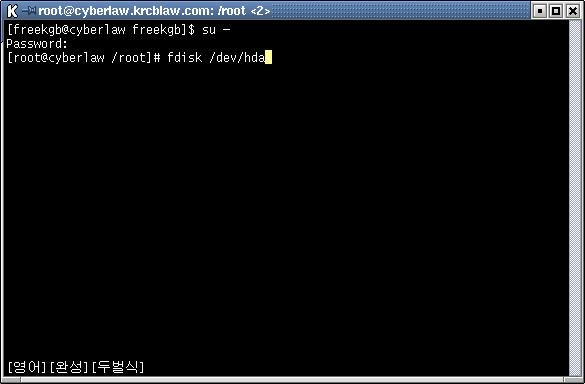 [JPG image (18.51 KB)] 그러면 다음과 같은 도입 화면이 나올 것이다.
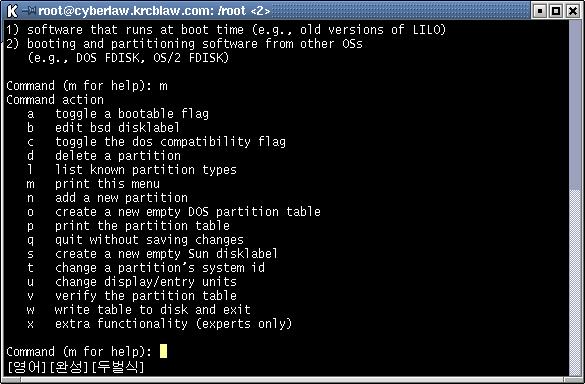
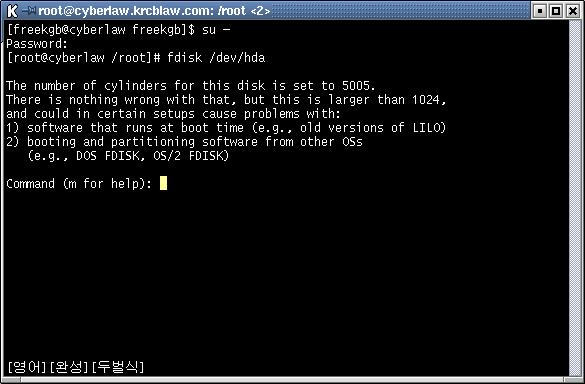 [JPG image (35.36 KB)] fdisk는 독자적인 명령어를 가지고 있다. 도움말을 원한다면 간단하게 m 명령어를 통해 얻을 수 있다. 그리고, 이 정보만 보고서도 충분히 파티션을 할 수 있을 것이다. 다음은 이 명령을 사용했을 때 나오는 명령에 대한 해설이다.
2. fdisk 명령어 ¶다음은 fdisk 명령어에 대한 것들을 알아보자. 일단 많이 사용되는 명령어부터 해서 각각의 명령어들의 사용법에 대해서 알아보도록 한다.
 [JPG image (47 KB)]
 [JPG image (50.78 KB)]
Command (m for help): n
다음에 나오는 선택 사항에서 우선 Primary 파티션을 만들어야 하므로 p를 입력한다. 4개 이상의 파티션을 만들고 싶을 경우에만 확장 파티션이 필요하다.
Command action
그 다음 프롬프트에서는 파티션 번호를 선택한다.
e extended
p primary partition ( 1-4 ) Partition number ( 1-4 ) : 1
첫 번째 파티션 이라면 1을, 두 번째는 2를 입력한다. 다음에는 파티션의 시작 블록 번호를 입력해야 한다. 괄호 안에 있는 숫자는 파티션에 사용할 수 있는 블록의 범위이다. 이번 파티션이 첫 번째 파티션이면 1을 시작 블록으로 한다.
First cylinder ( 1-1024 ) : 1
크기가 80Mbyte 인 파티션을 만들고 싶으면 바이트, 킬로바이트, 메가바이트로 크기를 지정할 수 있다.
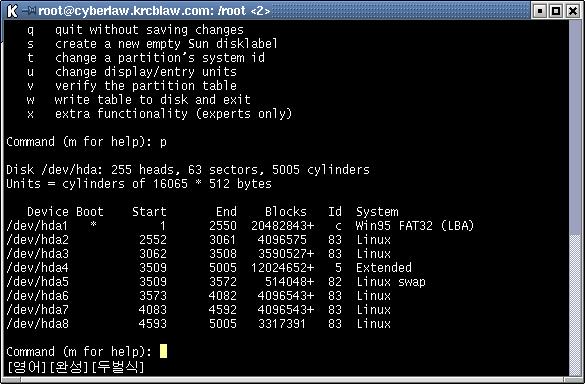
파티션이 잘 만들어 졌는지 확인을 해야 한다. 파티션 정보를 보려면 명령어 p를 사용한다.
앞서 extended 파티션은 도스와는 조금 다르게 FDISK와 같이 4개 이상의 파티션을 만들기 위해 사용된다. 도스에서는 Primary 이외의 파티션을 모두 extended에 두지만 리눅스에서는 4번째 파티션을 extended로 잡고 아래에 다시 4개의 파티션을 만들 수 있다. 파티션 번호는 extended 파티션 번호 다음 번호부터 다시 잡힌다.
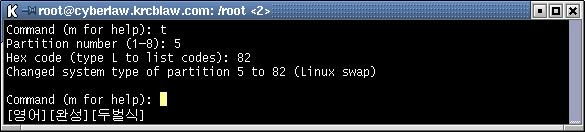
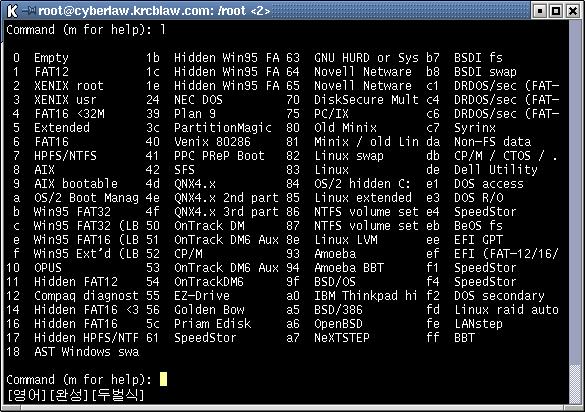
Command(m for help) : a
Partition number (1-6) : 1
 [JPG image (18.92 KB)]
 [JPG image (80.99 KB)]
 [JPG image (30.55 KB)]
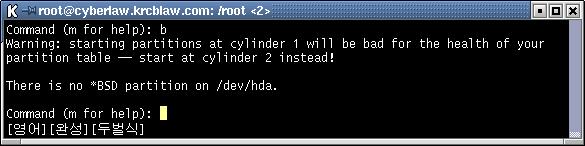
다음과 같이 q 명령을 내리면 그대로 fdisk가 종료된다.
Command (m for help): q
 [JPG image (21.01 KB)] TIP - 파티션 복구
리눅스의 fdisk는 Windows 시스템의 fdisk와 달리 잘못 사용한 경우에 복구가 가능하다. 우선 이전의 실린더 숫자를 적어 두고 파티션을 나눈다. 그러면, 파티션을 잘못하고 저장한 경우 다른 시스템에 연결하여 실린더를 맞추어 이전의 것을 복구할 수 있다. 이것은 보안을 위해서도 사용될 수 있는데, 하드디스크의 실린더 숫자를 적어 놓고 파티션을 다르게 해버리면 파일시스템을 제대로 사용할 수 없게 된다. 이렇게 실린더 숫자를 적어 두는 것은 불시의 사고에 대비하는 방법이기도 한데, 만약 fdisk를 하면서 실수로 잘못 저장한 경우에 이전의 실린더 번호대로 복구하면 이전 상태 그대로 된다.
3. 파티션 요령과 fdisk 사용 ¶fdisk를 이용해서 서버로 사용될 시스템의 파티션을 나눠 보도록 하자. 하드 디스크를 분할하는 것에는 일정한 공식은 없지만, 각각의 파일시스템에 사용될 파티션은 하드 디스크의 퍼센트보다는 각각의 사용 용량에 따라서 나눠 준다.
다음은 파일시스템에 따른 파티션 용량이다.
위와 같이 나누면 되지만 일단 /, /usr, /home, swap, /boot 정도로 파티션을 나눠본다.
우선 /boot를 만든다. 이곳에는 시스템 부트에 관계되는 파일들이 있게 된다. 따라서, 이 부분은 가장 앞부분에 위치하도록 하는 것이 좋다. 만약 시스템에 윈도우즈 시스템에 있고 /boot가 1024 실린더 다음에 위치하게 되는 경우라면 이 파티션을 먼저 앞에 잡아 두고 다음에 윈도우즈용 파티션을 잡아 두는 것이 무리가 없다. 물론 lba32 옵션으로 lilo를 MBR에 설치할 수는 있지만 이것보다는 /boot 파티션을 앞에 잡아 두는 것이 더 편하다.
다음은 n 명령어로 파티션을 생성하는 것이다. 먼저 n 명령을 내린 다음, p로 primary 파티션으로 지정하고 파티션 번호를 지정한다. 이후에 시작 실린더 번호를 지정하고 마지막 실린더를 지정하거나 크기를 지정하면 된다.
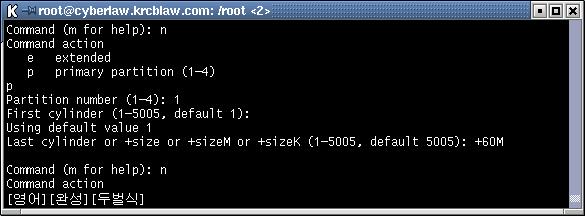 [JPG image (24.81 KB)] 다음에는 /, /usr, /home. swap를 위한 파티션을 차례로 잡아준다. swap의 경우에는 반드시 t 명령으로 시스템 id를 82번 swap으로 바꿔 주어야 한다.
다음은 /를 위한 두번째 파티션으로 300M를 잡아주는 모습이다.
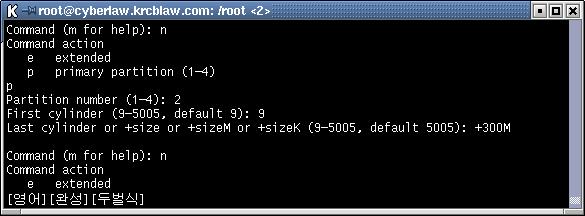 [JPG image (24.35 KB)] 다음은 /usr을 위한 파티션으로 2500M를 잡아주는 모습이다.
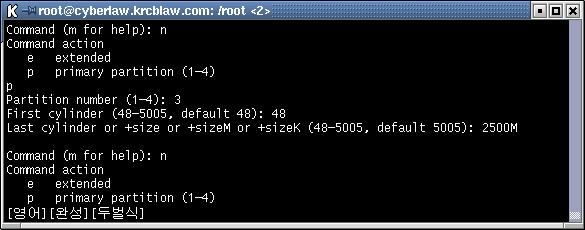 [JPG image (26.73 KB)] 다음은 확장 파티션을 잡는 모습이다.
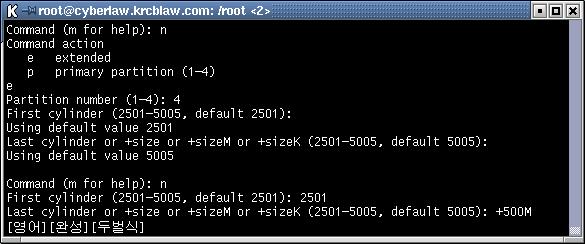 [JPG image (32.4 KB)] 다음은 확장 파티션 아래에 swap 파티션으로 500M를 잡고 /home 파티션으로 남은 모든 공간을 잡은 모습이다.
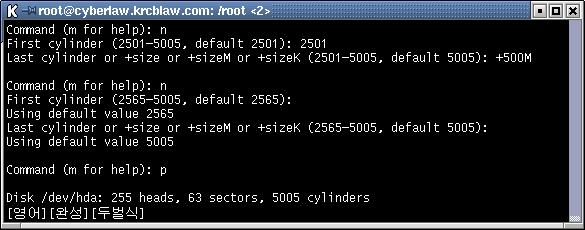 [JPG image (32.63 KB)] 다음은 p 명령어로 파티션 현황을 확인한 모습이다.
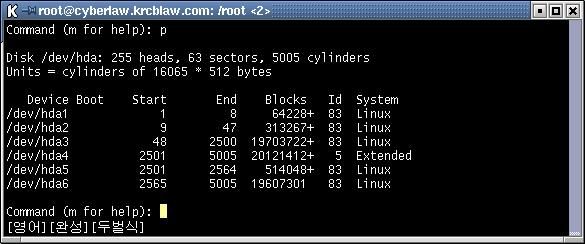 [JPG image (32.8 KB)] 다음은 마지막으로 swap 파티션의 시스템 id를 82번으로 변경한 모습이다.
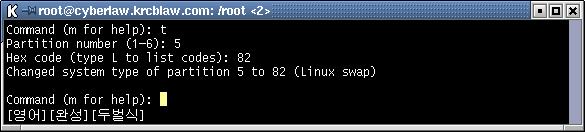 [JPG image (18.79 KB)] 만약 윈도우즈 시스템이 있다면 swap 파티션을 윈도우즈 시스템과의 중간에 두거나 윈도우즈 시스템과 약간의 간격을 두고 파티션을 해주는 것이 안전하다. 파티션을 할 때 주의할 점의 하나는 윈도우즈 시스템의 FDISK에서 확장 파티션으로 잡은 도스용 파티션에 리눅스를 설치하지 말라는 것이다. 이 경우에 윈도우즈에서 리눅스 파티션이 보이면서 제대로 읽지 못해 시스템에 문제가 생길 수 있다.
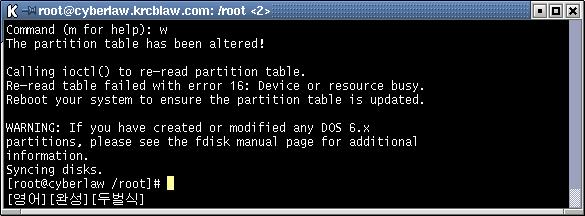
파티션 편집이 모두 끝났다면 w 명령으로 설정을 저장하고 fdisk를 종료한다.
원문은 2002년에 작성된 문서입니다. 제 사이트와 와우리눅스 사이트에 올렸던 문서입니다. 업데이트를 해서 올려야 하나 불필요한 듯하여 업데이트는 하지 않았습니다. 저작권은 GFDL을 달았습니다. --freekgb
|
You are going to have a new love affair.    
|
last modified 2014-01-12 04:53:16
Processing time 0.0100 sec